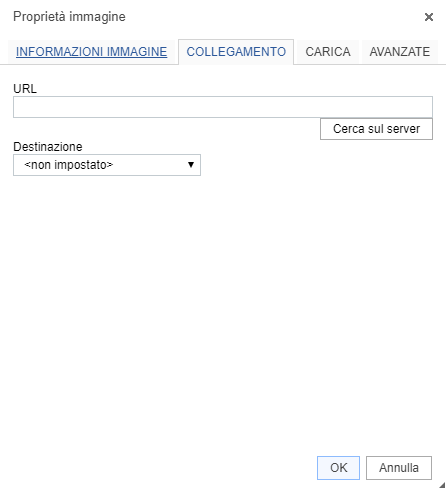
Le immagini possono essere caricate trascinandole nell'editor oppure caricandole dalla finestra di dialogo dedicata.
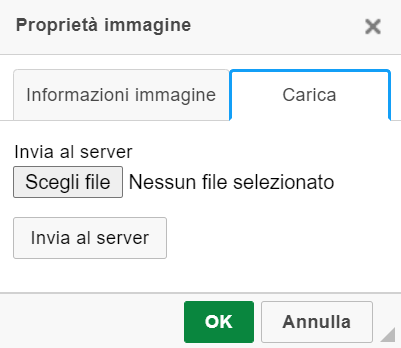
E' possibile anche copiare il risultato di un Print screen o di una selezione da un editor di immagini o un programma di produttività individuale come Word o Power Point.
La finestra di dialogo si è notevolmente semplificata, gli allineamenti possono essere usati e combinati con gli stili per determinarne le dimensioni in pagina. Non è più possibile assegnare una classe all'immagine dalla finestra di dialogo ma bisognerà selezionarla e applicare la classe dal menu stili.
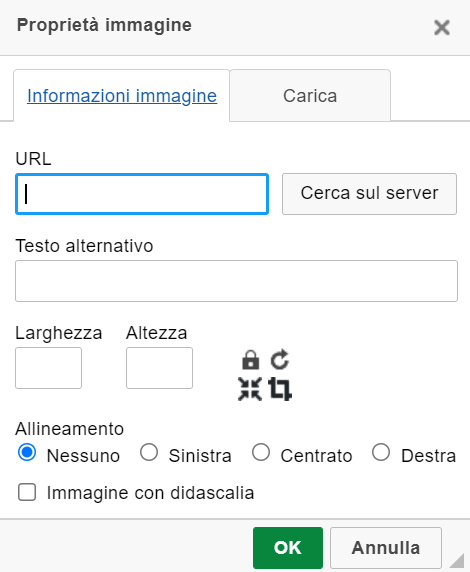
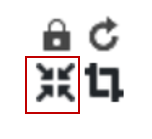
è stata aggiunta la funzione di Crop e la didascalia, mentre il ridimensionamento fisico di Kalì, quello cioè che con il bottone giallo della versione precedente non si limitava a ridurre le dimensioni ma anche a ottimizzarne il peso, è diventata questa.
Allineamento e dimensione delle immagini
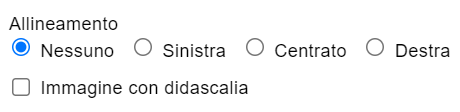
Utilizzare i parametri presenti nella finestra di dialogo per determinare gli allineamenti. Per le dimensioni invece è necessario usare gli stili di tipo block
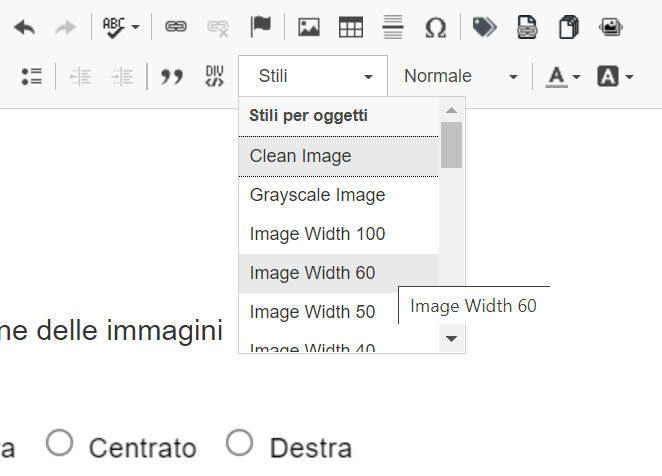
Perché utilizzare gli stili? Una volta determinata la dimensione fisica dell'immagine se applichiamo le classi di larghezza 50 o 40 per esempio, Kalì imposta una larghezza del 40% o del 50% per le risoluzioni desktop e del 100% per i dispositivi cellulari.
Bisogna cliccare solo una volta sull'immagine, andare nella tendina degli stili e selezionare la larghezza desiderata.
Esempio:
 50% - Image Width 50
 20% - Image Width 20
 max 120px - Image Width Icon
___________________________ __________________________
URL: Si deve specificare la url se l'immagine da inserire è già presente sul web
Testo alternativo: Si tratta di un'opzione fondamentale per garantire accessibilità al sito. Il testo alternativo deve descrivere il contenuto dell'immagine e serve in tutti quei casi in cui l'utente non può visualizzare l'immagine, ad esempio se sta utilizzando browser testuali (come lynx), o se è ipovedente. Il testo alternativo si garantiscela possibilità di comunicare le informazioni veicolate dalle immagini.
Nella parte rimanente della finestra sono presenti altri strumenti che consentono di modificare le dimensioni dell'immagine, il bordo, la distanza orizzontale o verticale dagli elementi circostanti, l'allineamento dell'immagine. Nella parte in basso a destra è presente una finestra che serve a mostrare un'anteprima dell'immagine e del suo posizionamento rispetto al testo.
Tra le diverse opzioni la più interessante è quella che permette di ridimensionare l'immagine. Questa funzione non si limita a "stretchare" l'immagine aggiungendo gli appropriati tag all'interno del codice HTML, ma consente di ridimensionare effettivamente l'immagine, quindi di variarne dimensioni e peso. Per effettuare questa operazione abbiamo a disposizione i seguenti strumenti:
 Blocca rapporto
Consente di fissare il rapporto tra le dimensioni (altezza e larghezza)
 Reimposta dimensione
Mostrate le attuali dimensioni dell'immagine caricata
 Server resize
Permette, dopo aver inserito i valori nei campi "altezza" e"larghezza", di ridimensionare l'immagine lato server.
Bordo
Permette di scegliere se l'immagine avrà un bordo, si deve specificare un valore numerico per identificare lo spessore del bordo corrispondente ai pixel che avrà il bordo.
Inoltre è possibile specificare quale sia la distanza, sempre espressa in pixel, nei confronti degli elementi circostansti, attraverso Hspace e Vspace
Hspace
Esprimere la distanza orizzonatale dagli elementi circostanti
Vspace
Esprime la distanza verticale dagli elementi
Collegamento
Cliccando sul "Collegamento" possiamo definire, direttamente da questo popup un link al quale punta l'immagine ed anche la sua destinazione (argomento trattato nella sezione "I link e le ancore")