CK Editor versione 4.16
Introduzione
Funzionalità integrate di kalì.

Uno dei cambiamenti più importanti riguarda la gestione delle immagini.
Le immagini possono essere caricate trascinandole nell'editor oppure caricandole dalla finestra di dialogo dedicata.

E' possibile anche copiare il risultato di un Print screen o di una selezione da un editor di immagini o un programma di produttività individuale come Word o Power Point.
La finestra di dialogo si è notevolmente semplificata, gli allineamenti possono essere usati e combinati con gli stili per determinarne le dimensioni in pagina. Non è più possibile assegnare una classe all'immagine dalla finestra di dialogo ma bisognerà selezionarla e applicare la classe dal menu stili.

è stata aggiunta la funzione di Crop e la didascalia, mentre il ridimensionamento fisico di Kalì, quello cioè che con il bottone giallo della versione precedente non si limitava a ridurre le dimensioni ma anche a ottimizzarne il peso, è diventata questa.

Allineamento e dimensione delle immagini

Utilizzare i parametri presenti nella finestra di dialogo per determinare gli allineamenti. Per le dimensioni invece è necessario usare gli stili di tipo block

Perché utilizzare gli stili? Una volta determinata la dimensione fisica dell'immagine se applichiamo le classi di larghezza 50 o 40 per esempio, Kalì imposta una larghezza del 40% o del 50% per le risoluzioni desktop e del 100% per i dispositivi cellulari.
Bisogna cliccare solo una volta sull'immagine, andare nella tendina degli stili e selezionare la larghezza desiderata.
Esempio:
 50% - Image Width 50
 20% - Image Width 20
 max 120px - Image Width Icon
Funzioni utili
Correttore ortografico

Citazione
Gli uomini sono donne che non ce l'hanno fatta.
Image Gallery
Cliccando sull icona in alto a destra è possibile, se presenti le immagini nel tab gallery, inserire una image gallery all'interno del corpo del testo.

Funzioni utili
Correttore ortografico
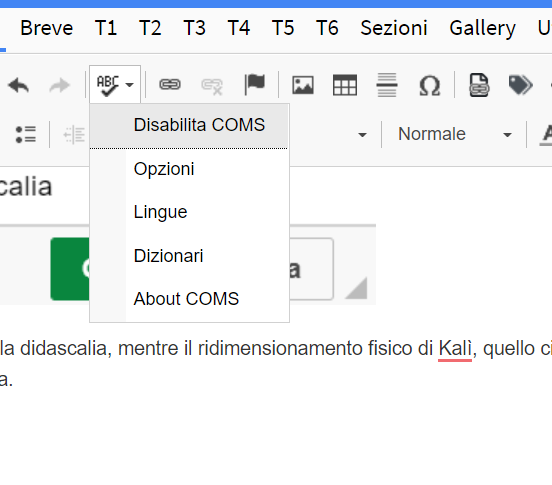
Citazione

Gli uomini sono donne che non ce l'hanno fatta.
Versione precedente
Link
L'inserimento di link, ovvero di collegamenti ad altri documenti o risorse web, permette di collegare
testi o immagini dell'informativa a pagine del nostro sito web o a pagine di siti web esterni.
Inserire un collegamento
1. Evidenziare una parte di testo o un'immagine e andare sull'icona collegamento

2. Aperta la finestra di pop bisogna, in "Informazioni collegamento", definire la risorsa a cui il link deve puntare.

URL Collega al testo o all'immagine una pagina web.
Ancora nella pagina Crea un'ancora che rimanda a un contenuto della pagina
Mail Invia in automatico una mail all'indirizzo specificato
Questa funzione permette di compilare, dopo aver selezionato "Mail", non soltanto un indirizzo di posta, ma anche "oggetto" e "corpo" del messaggio.

Definire il protocollo della risorsa che si desidera collegare: Http://, Https://, ftp://, news://, <altro>

Per collegare il testo o l'immagine desiderata con un'informativa interna al sito di Camozzi bisogna premere Link alle inforamtive e fare doppio click sull'informativa desiderata

Scegliere l'informativa da associare
4. Accedere alla finestra destinazione. Scegliere la modalità di apertura della url da collegare.

Elimina collegamento 
Per eliminare il collegamento bisogna selezionare col mouse il testo o l'immagine linkata e cliccare su "Elimina collegamento"
Inserisci/modifica ancora 
Selezionare nella pagina la porzione di testo o l'immagine in cui si desidera generare un'ancora
1 Cliccare sul simbolo appropriato e attribuire un nome univoco a quest'ancora
2 Selezionare all'interno del testo la voce da collegare e premere l'icona di collegamento nel pannello 
3 Aperto il popup, selezionare la voce Ancora della pagina in "Tipo di collegamento."
4 Selezionare l'ancora per il nome fornito.

Link Sezione
E' possibile inserire il link nella Url di sezione e attraverso l'utilizzo del protocollo new: la pagina aprirà in una nuova finestra

Immagini
Per caricare l'immagine bisogna andare sull'icona Immagine 
Nella finestra di pop up aperta si deve andare in carica. Scegliere l'immagine da caricare. Scelta l'immagine premere invia al server, l'immagine sarà caricata nel sito

In Avanzate è possibile assegnare all'immagine alcune specifiche per la presentazione in pagina.

Nome classe CSS: assegna all'immagine un classe specifica
Attraverso la classe half l'immagine occupa in larghezza metà del contenitore
Attraverso la classe big l'immagine occupa in larghezza metà del contenitore
Titolo: Assegna il titolo all'immagine
La finestra Informazione immagine permette di:

Assegnare una URL all'immagine
Creare un testo alternativo all'immagine
Fissare tramite Blocca il rapporto delle dimensione dell'imamgine
Server side resize
Creare il bordo dell'immagine, inserendo il valore in px dello spessore che deve assumere
Hspace e Vhspace permettono di modificare la distanza dell'immagine, in orizzonatale e in verticale, nei confronti degli elementi circostanti
Per questione di classi CSS il testo che segue l'immagine non deve avere spazi in eccesso
Classi CSS
Selezionare nel testo della scheda dell’informativa il paragrafo al quale si vuole associare lo stile preimpostato
Nel menù di editing cliccare sull’icona “crea DIV contenitore”:

Digitare nella finestra"crea DIV contenitore" il nome della classe CSS che è stata creata per lo stile desiderato e cliccare su “ok”

Per sapere come creare delle classi CSS
Creare finestra pop up
Il Popup è una finestra utilizzata per visualizzare determinati tipi di contenuti in una pagina senza aprire una nuova finestra browser
Per creare un link che apra una finestra popup bisogna procedere in questo modo
- Selezionare la parte di testo in cui si desidera creare un Popup, andare sull'icona collegamento

- Nella finestra che si aprirà, oltre ad inserire come di consueto la url del collegamento nella finestra Informazioni collegamento,
cliccare sul tab "destinazione" e scegliere come "Destinazione" "Finestra popup".

3.Successivamente comparirà un pannello di comandi, in cui è possibile impostare come verrà visualizzata la finestra di popup.
Nel pannello si possono ad esempio definire le dimensioni della finestra di pop up, la posizione nello schermo e se essa sia ridimensionabile o no.
